


APLICAR MANENIMIENTO PREVENTIVO Y CORRECTIVO AL EQUIPO DE COMPUTO
Cetis 167 Hermanos Flores Magon

Mantenimiento de equipo de computo
Cetis 167 Hermanos Flores Magon

Ensamblar y Configurar Equipo de computo
Aidhe Huerta Campos

Capasidades del CD y DVD
Cetis 167 Hermanos Flores Magon

Bios
Cetis 167 Hermanos Flores Magon
viernes, 29 de noviembre de 2013
Lo que aprendi
*Desarmar y armar equipos para limpiarlos
*Instalar windows ocho y siete y las paqueterias disponibles
*Limpiar teclado y los tipos
*Desarmar un mouse para ver su interior y repararlos
*Checar las fuentes de poder asi como su limpieza y reparación
*Limpiar la unidad de CD y DVD de una laptop
*Instalar windows ocho y siete y las paqueterias disponibles
*Limpiar teclado y los tipos
*Desarmar un mouse para ver su interior y repararlos
*Checar las fuentes de poder asi como su limpieza y reparación
*Limpiar la unidad de CD y DVD de una laptop

Datos personales
Hola me llamo Aidhe Huerta Campos
estudio en el Cetis 167 Hermanos Flores Magon y curso 5 semestre


estudio en el Cetis 167 Hermanos Flores Magon y curso 5 semestre
Régimen de la hacienda
México es uno de los países con
mayor nivel de empresarios informales en el mercado. Esto se debe a varias
razones; las principales son falta de información, considerarlo como algo muy
complicado o simplemente considerarlo innesesario.
Lo cierto es que estar dado de
alta trae consigo obligaciones, pero también derechos. Como empresario, existen
dos formas de estar dado de alta: como persona física y
como persona moral. La diferencia radica principalmente en que, la primera,
hace referencia a un individuo en particular. La segunda, se refiere a una
entidad empresarial representada por varios socios.
Cada personalidad fiscal tiene
diferentes obligaciones, así como derechos.
Hay varios tipos de registros
para las personas físicas, dependiendo del tipo de actividad que tendra:
Pequeños
Contribuyentes. Son personas que se dedican al comercio, es decir comprar
y vender todo tipo de bienes. Como ejemplo, papelerías, farmacias, misceláneas,
refaccionarías, fruterías. La característica de éstas es que las ventas o
ingresos (sin descontar gastos y compras) no rebasen los 2 millones de pesos al
año. Además, no expiden facturas ni desglosan el IVA.
Régimen Intermedio. La
diferencia entre este régimen y el anterior, radica en que las ventas o
ingresos son superiores a los 2 millones de pesos, pero no rebasan 4 millones
de pesos al año. La ventaja de estas dos modalidades es que existen menos
obligaciones fiscales que en el régimen de actividades empresariales.
Salarios. Comprende a todas
las personas que prestan un trabajo personal subordinado a un patrón mediante
el pago de un salario. El pago del impuesto a que se refiere este régimen debe
efectuarse mediante la retención que realizan las personas morales o patrones.
Actividades profesionales o por
honorarios. Son las personas que se dedican a ejercer su profesión, arte u
oficio de manera independiente. Por ejemplo, los abogados, médicos, dentistas,
contadores, arquitectos, enfermeras, deportistas, músicos, cantantes, agentes de
seguros y de fianzas, artistas y en general cualquier persona que sea
contratada por honorarios y que deba expedir recibos cada vez que obtenga
ingresos.
Actividades
Empresariales. Son las personas físicas que desean mantener una actividad
de tipo empresarial para aprovechar las ventajas del régimen de las sociedades
mercantiles. Esto implica también mayores obligaciones fiscales.
Las personas
morales son las llamadas sociedades mercantiles, que están constituidas
bajo un Acta Constitutiva y que están compuestas por diferentes personas
físicas con actividad empresarial. Si quieres más información al respecto,
puedes revisar una entrada que hicimos sobre éstas aquí.
Pero, ¿cuáles son las ventajas
de darme de alta ante Hacienda? Pues bien, hay varias.
Si estás dado de alta ante
Hacienda, podrás generar un historial fiscal que te permita hacerte acreedor a
préstamos empresariales a través de diferentes entidades de crédito: bancos,
sofoles, sofomes, inversionistas, etc. Como persona moral, necesitas tener una
antigüedad de al menos dos años para poder tener la posibilidad de acceder a un
crédito.
Podrás arrendar vehículos,
equipo de oficina, de cómputo, maquinaria, instalaciones, etc. Esto es muy
bueno, porque en vez de cubrir el costo de una mensualidad fija para adquirir
un bien material que se deprecia, sólo pagas la parte correspondiente al uso
que le des al equipo, evitando así incurrir en el costogenerado por
depreciación de las cosas.
Además, la mejor parte. Podrás
deducir impuestos. Esto significa que, dependiendo del nivel de gastos que
realices, así como del régimen al que pertenezcas, podrás o bien pagar menos
impuestos, o incluso recibir un monto de dinero a favor si tus impuestos a
favor fueron superiores a los impuestos por pagar. Esto significa que ¡el
Sistema Tributario te regresa dinero que pagaste por tu actividad! Los gastos
médicos, de dentistas, de alimentos, de vestimenta e hipotecarios, entre otros,
son deducibles.
Por otro lado, están las
obligaciones que tendrás como contribuyente:
Solicitar facturas para todos
los gastos que realices.
Emitir facturas o comprobantes
fiscales para todo ingreso que registre el contribuyente.
Presentar mensualmente tu
declaración de impuestos a más tardar los días 17 de cada mes.
Pagar los impuestos
correspondientes a cada ejercicio fiscal. Dependiendo del régimen fiscal al que
pertenezcas, pagarás ISR, IETU, IESPS, entre otros.
Realizar tu declaración de
impuestos anual y presentarla, a más tardar el 31 de Marzo para personas
morales y el 30 de Abril para personas físicas.
Así que ya sabes, Darte de alta
ante Hacienda, trae consigo ciertas obligaciones. ¡Pero también tiene
beneficios! Te invitamos a considerar darte de alta.
jueves, 28 de noviembre de 2013
Instalacion de drivers
Si desconocemos los elementos de
hardware que tenemos montados en nuestro equipo, podremos utilizar alguno de
los programas que reseñamos en la entrada “Conoce los componentes de tu PC” que
ya publicamos tiempo atrás, con los que podremos ver cada uno de los
dispositivos y en consecuencia, localizar en su web oficial el driver que mejor
se ajuste.
- Otro método y hablando de los
componentes internos de nuestro equipo sería abrir éste y tratar de localizar
las marcas y modelos de las diferentes tarjetas insertadas.
- En el caso de equipos de marca,
ya sean portátiles o de sobremesa, la mejor opción es acceder a la web del
fabricante y buscar allí, con los datos del modelo exacto de nuestro equipo,
todos los drivers. Es mejor y más sencillo así, además que nos dará menos
problemas que tratar de buscar los drivers de cada dispositivo por separado.
Buscar y descargar drivers
TOSHIBA.
Buscar y descargar drivers
PACKARD BELL.
Buscar y descargar drivers ACER.
Buscar y descargar drivers SONY
VAIO.
- Como añadido os comento que la
mayoría por no decir todos los equipos de marca, disponen de un Recovery o
Disco de instalación, que además de instalar el sistema operativo instala
también y a la vez todos los drivers, lo cual y en un primer momento, nos
permite manejar el equipo sin problemas, pero cabe la posibilidad que existan
actualizaciones de esos drivers, por lo que no está de más echar un vistazo en
su web oficial.
DESCARGAR LOS DRIVERS:
Si por algún motivo no contamos con los discos de instalación que suelen traer estos dispositivos y periféricos cuando los adquirimos, prácticamente la totalidad de sus drivers podremos descargarlos GRATUITAMENTE desde sus webs oficiales.
Si por algún motivo no contamos con los discos de instalación que suelen traer estos dispositivos y periféricos cuando los adquirimos, prácticamente la totalidad de sus drivers podremos descargarlos GRATUITAMENTE desde sus webs oficiales.
En el siguiente enlace a otra de
mis webs, disponéis de los enlaces a las marcas más conocidas de ordenadores
(Acer, Toshiba, Compaq, Hp, Packard Bell, Sony, etc) dispositivos (gráficas,
audio, Tv, módem, Placas base, etc) y periféricos (Canon, Epson, Lexmark, Hp,
etc.) desde donde podréis descargar todos los drivers que preciseis.
De igual modo, si ya conocéis la
marca y modelo del dispositivo, podréis tratar de localizarlos en su web
oficial o a través de buscadores web.
INSTALAR UN DRIVER:
Para instalar un driver en equipos con sistema operativo Windows, lo más habitual suele ser que éste cuente con un instalador automático, en el que solo habremos de pulsar 2 veces sobre él para que inicie la instalación o bien, que al arrancar el cd inicie la instalación por sí solo.
Para instalar un driver en equipos con sistema operativo Windows, lo más habitual suele ser que éste cuente con un instalador automático, en el que solo habremos de pulsar 2 veces sobre él para que inicie la instalación o bien, que al arrancar el cd inicie la instalación por sí solo.
Cuando esto no sea posible o
tengamos problemas podremos hacerlo también desde el administrador de
dispositivos.
Para ello, pulsamos con el botón
derecho del ratón sobre MI PC y seleccionamos PROPIEDADES, abrimos la pestaña
HARDWARE y pulsamos sobre Administador de dispositivos, nos dirigimos al
dispositivo que queremos actualizar y pulsamos 2 veces sobre él, para a
continuación abrir la pestaña CONTROLADOR, una vez allí pulsamos sobre
“actualizar controlador” y le indicamos la ruta o dirección de nuestro equipo
donde tenemos el driver a instalar.
Instalacion de sistemas operativos
para instalar un
sistema operativo en tu pc tienes que seguir los siguientes pasos:
primeramente te diré que teclas mayor mente se utilizan para entrar en el setup
1-tecla: supr
2-tecla: Del: La mas clásica. Casi todas las máquinas medianamente antiguas para atras usan esta tecla.
3-tecla: F2: Esta la usada actualmente en muchas máquinas.
4-teclas combinación: Ctrl+Shift+F2: Marcas especiales de motherboard usan
combinaciones especiales, que generalmente te indican cuál es apenas inicias la computadora.
5-teclas : F12: Otra muy utilizada en compus de marca.
6-tecla: F1
¿EN QUÉ MOMENTO PRESIONAR LAS TECLAS?
Apenas encendes la computadora ya podes empezar a apretar,Lo que conviene es apretar repetida y rápidamente la o las teclas desde que encendes la compu hasta que ves la pantalla de la bios. El único problema de esto es que algunas veces se produce error de keyboard, advirtiéndotelo, por lo que puedes disminuir la frecuencia, o si logras ver en el monitor el momento justo cuando te dice la tecla a apretar, hazlo.
unaves que estas en el setup puedes colocar el cd o dvd dependiendo que lectora tengas
si tienes lectora de cd solo puedes colocar cd esta claro, si tienes lectora de dvd puedes poner ambas
cd o bien dvd.
ahora bien para que el ce o dvd de del sistema operativo que quieras ponerle a tu pc arranque y empieze a instalar el sistema tienes que aser esto:
tienes que ir adonde dice boot, ahi en la imagen que puse te muestra claramente, y pones primero en orden de arranque al cd-rom, esto se ase para que el cd-rom arranque de entrada para que puedas aser la instalación, si no ases esto el cd o dvd no arrancara . en otras pc tienes que entrar en advancedbiosfeatures y adonde dice firstbootdevice pones cd-rom, ahi les puse una imagen agan lo mismo que esta en la imagen, luego de aser esto
apretamos F10 aparecerá una ventanita que dice ok o cancel le dan ok apretando la tecla enter para confirmar los cambios lueso de eso arrancara el cd o dvd se daran cuenta porque les aparecerá algo que dice:
primeramente te diré que teclas mayor mente se utilizan para entrar en el setup
1-tecla: supr
2-tecla: Del: La mas clásica. Casi todas las máquinas medianamente antiguas para atras usan esta tecla.
3-tecla: F2: Esta la usada actualmente en muchas máquinas.
4-teclas combinación: Ctrl+Shift+F2: Marcas especiales de motherboard usan
combinaciones especiales, que generalmente te indican cuál es apenas inicias la computadora.
5-teclas : F12: Otra muy utilizada en compus de marca.
6-tecla: F1
¿EN QUÉ MOMENTO PRESIONAR LAS TECLAS?
Apenas encendes la computadora ya podes empezar a apretar,Lo que conviene es apretar repetida y rápidamente la o las teclas desde que encendes la compu hasta que ves la pantalla de la bios. El único problema de esto es que algunas veces se produce error de keyboard, advirtiéndotelo, por lo que puedes disminuir la frecuencia, o si logras ver en el monitor el momento justo cuando te dice la tecla a apretar, hazlo.
unaves que estas en el setup puedes colocar el cd o dvd dependiendo que lectora tengas
si tienes lectora de cd solo puedes colocar cd esta claro, si tienes lectora de dvd puedes poner ambas
cd o bien dvd.
ahora bien para que el ce o dvd de del sistema operativo que quieras ponerle a tu pc arranque y empieze a instalar el sistema tienes que aser esto:
tienes que ir adonde dice boot, ahi en la imagen que puse te muestra claramente, y pones primero en orden de arranque al cd-rom, esto se ase para que el cd-rom arranque de entrada para que puedas aser la instalación, si no ases esto el cd o dvd no arrancara . en otras pc tienes que entrar en advancedbiosfeatures y adonde dice firstbootdevice pones cd-rom, ahi les puse una imagen agan lo mismo que esta en la imagen, luego de aser esto
apretamos F10 aparecerá una ventanita que dice ok o cancel le dan ok apretando la tecla enter para confirmar los cambios lueso de eso arrancara el cd o dvd se daran cuenta porque les aparecerá algo que dice:


Configuración del BIOS
La BIOS (Basic Input
Output System, Sistema Básico de Entrada y Salida) es una especie de programa
grabado en un chip de la placa base que el ordenador ejecuta nada más
encenderse para dar paso después a la carga del sistema operativo. Pero para
poder lograr cargar con éxito el sistema operativo, antes ha de conocer la
cantidad de RAM instalada, los discos duros conectados,... para lo cual la BIOS
chequea el sistema y localiza estos componentes.
Además, la BIOS realiza el POST (Power-OnSelf Test, Test Automático de Encendido), un pequeño test que comprueba que todo esté conectado correctamente y que no haya ningún problema en los dispositivos. Si todo está correcto, dará paso a cargar el sistema operativo, en caso contrario, nos mostrará un mensaje de error o nos informará de algún fallo mediante una serie de pitidos o por voz si nuestra placa base incorpora esta funcionalidad.
La BIOS debe ser modificada para indicar correctamente qué disco duro tenemos, establecer la hora del sistema,... A tal efecto, incorpora una memoria conocida como CMOS que almacena todos los datos necesarios para el arranque del ordenador. Esta memoria se encuentra continuamente alimentada gracias a una pila que incorpora la placa base, ya que si la CMOS se borrara cada vez que apagásemos el ordenador, tendríamos que estar continuamente reconfigurando la BIOS.
Acceder al programa de configuración de la BIOS
Para acceder él normalmente bastará pulsar la tecla “Supr” mientras el ordenador está realizando el POST y sale un mensaje similar a “Press del toentersetup”. En algunos modelos, es posible sea una tecla o combinación de teclas diferentes, como por ejemplo F1, Esc, Control+F1, etc.
Configuración de la BIOS
Existen varios tipos de BIOS (Award, Phoenix, WinBIOS,...), siendo la más popular y en la que está basado este tutorial la BIOS Award. En ella, accedemos a un menú en modo texto en el cual las distintas opciones se encuentran clasificadas por categorías (configuración básica, avanzada,...).
No se debe cambiar nada si no se está totalmente seguro de para que sirve esa opción, ya que una mala configuración de la BIOS puede afectar gravemente al rendimiento y la estabilidad del sistema operativo e incluso impedir su arranque.
Antes de empezar a modificar nada y como medida de seguridad es recomendable copiar los valores actuales de las opciones de la BIOS en un folio, así tendremos una copia escrita por si la memoria CMOS se borra o al modificar algún valor, el ordenador no logra arrancar correctamente.
Las opciones más comunes (aunque pueden tener un nombre ligeramente diferente según nuestra placa base) son:
- Standard CMOS Setup
Dentro de este apartado podremos establecer la fecha y la hora del sistema, configurar nuestros discos duros y establecer la disquetera que tenemos.
Cambiar la hora del sistema o configurar nuestra disquetera no tiene complicación alguna. Sin embargo, la parte más interesante está en el apartado Hard Disk, en el cual se configuran los discos duros.
Si no estamos seguros de qué disco duro tenemos y dónde está conectado, es recomendable dejar todos los valores del campo TYPE en “Auto” para que sea la BIOS la que configure nuestros dispositivos automáticamente.
Sin embargo, si estamos seguro de que en cierto canal IDE no hay ningún disco duro conectado, si ponemos el campo TYPE en “None” aceleraremos ligeramente el inicio del sistema, ya que la BIOS no tendrá que buscar ningún dispositivo en ese bus y asumirá directamente que no hay ninguno conectado.
Si queremos ir un poco mas allá y evitar en cada encendido del ordenador se tengan que detectar los discos duros, podremos hacer uso de la utilidad IDE HDD Auto Detection que incorporan la mayoría de las BIOS actuales y que se encarga de detectar y configurar automáticamente los discos duros que detecte.
- BIOS FeaturesSetup
En este apartado se puede configurar el modo en que la BIOS realiza ciertas operaciones. Las opciones más interesantes son:
CPU Internal Cache: Es altamente recomendable que activemos (la marquemos como “Enabled”) esta opción, ya que en caso contrario estaremos deshabilitando la caché interna del procesador y el rendimiento del sistema se verá muy perjudicado.
External Cache: Esta opción también debe estar activada para poder hacer uso de la caché externa o caché L2.
Quick PowerOnSelf Test: Activando esta opción aceleraremos el POST y ganaremos unos segundos en el arranque del sistema. Generalmente, no existe ningún problema por tenerla activada.
BootSequence: Mediante esta opción estableceremos el orden en el que el ordenador intentará cargar un sistema operativo desde las distintas unidades. En algunas ocasiones, esta opción viene desglosada en tres opciones diferentes: FirstBootDevice, SecondBootDevice y ThirdBootDevice.
Swap Floppy Drive: Si activamos esta opción y tenemos dos disqueteras, las letras de cada una de ellas se cambiarán, es decir, B: pasará a ser A: y viceversa.
Security Option: Esta opción nos permitirá indicarle a la BIOS si queremos establecer una contraseña cada vez que se encienda el equipo (opción System), al entrar en la BIOS (opción Setup o BIOS) o nunca (opción Disabled).
- Chipset FeaturesSetup
Esta parte de la BIOS es recomendable no modificarla demasiado, puesto que afecta a partes críticas del sistema como el procesador, la RAM, los buses AGP, PCI, etc.
Entre sus opciones nos permite habilitar los puertos USB, habilitar el soporte para teclado USB, el tipo de bus AGP,… Estos elementos no deben modificarse, ya que normalmente vienen configurado por defecto para un funcionamiento correcto.
Sin embargo, las últimas placas bases permiten ajustar la frecuencia del procesador mediante la BIOS en vez de usando los típicos jumpers. Normalmente dicha configuración se encuentra en este apartado de la BIOS, por lo que a muchos overclockers (personas que intentan hacer que su procesador vaya más rápido que lo establecido de fábrica) les interesarán las opciones que éste apartado puede ofrecer. Entre ellas destacan la posibilidad de cambiar el FSB de la placa base o el multiplicador del procesador.
Además, la BIOS realiza el POST (Power-OnSelf Test, Test Automático de Encendido), un pequeño test que comprueba que todo esté conectado correctamente y que no haya ningún problema en los dispositivos. Si todo está correcto, dará paso a cargar el sistema operativo, en caso contrario, nos mostrará un mensaje de error o nos informará de algún fallo mediante una serie de pitidos o por voz si nuestra placa base incorpora esta funcionalidad.
La BIOS debe ser modificada para indicar correctamente qué disco duro tenemos, establecer la hora del sistema,... A tal efecto, incorpora una memoria conocida como CMOS que almacena todos los datos necesarios para el arranque del ordenador. Esta memoria se encuentra continuamente alimentada gracias a una pila que incorpora la placa base, ya que si la CMOS se borrara cada vez que apagásemos el ordenador, tendríamos que estar continuamente reconfigurando la BIOS.
Acceder al programa de configuración de la BIOS
Para acceder él normalmente bastará pulsar la tecla “Supr” mientras el ordenador está realizando el POST y sale un mensaje similar a “Press del toentersetup”. En algunos modelos, es posible sea una tecla o combinación de teclas diferentes, como por ejemplo F1, Esc, Control+F1, etc.
Configuración de la BIOS
Existen varios tipos de BIOS (Award, Phoenix, WinBIOS,...), siendo la más popular y en la que está basado este tutorial la BIOS Award. En ella, accedemos a un menú en modo texto en el cual las distintas opciones se encuentran clasificadas por categorías (configuración básica, avanzada,...).
No se debe cambiar nada si no se está totalmente seguro de para que sirve esa opción, ya que una mala configuración de la BIOS puede afectar gravemente al rendimiento y la estabilidad del sistema operativo e incluso impedir su arranque.
Antes de empezar a modificar nada y como medida de seguridad es recomendable copiar los valores actuales de las opciones de la BIOS en un folio, así tendremos una copia escrita por si la memoria CMOS se borra o al modificar algún valor, el ordenador no logra arrancar correctamente.
Las opciones más comunes (aunque pueden tener un nombre ligeramente diferente según nuestra placa base) son:
- Standard CMOS Setup
Dentro de este apartado podremos establecer la fecha y la hora del sistema, configurar nuestros discos duros y establecer la disquetera que tenemos.
Cambiar la hora del sistema o configurar nuestra disquetera no tiene complicación alguna. Sin embargo, la parte más interesante está en el apartado Hard Disk, en el cual se configuran los discos duros.
Si no estamos seguros de qué disco duro tenemos y dónde está conectado, es recomendable dejar todos los valores del campo TYPE en “Auto” para que sea la BIOS la que configure nuestros dispositivos automáticamente.
Sin embargo, si estamos seguro de que en cierto canal IDE no hay ningún disco duro conectado, si ponemos el campo TYPE en “None” aceleraremos ligeramente el inicio del sistema, ya que la BIOS no tendrá que buscar ningún dispositivo en ese bus y asumirá directamente que no hay ninguno conectado.
Si queremos ir un poco mas allá y evitar en cada encendido del ordenador se tengan que detectar los discos duros, podremos hacer uso de la utilidad IDE HDD Auto Detection que incorporan la mayoría de las BIOS actuales y que se encarga de detectar y configurar automáticamente los discos duros que detecte.
- BIOS FeaturesSetup
En este apartado se puede configurar el modo en que la BIOS realiza ciertas operaciones. Las opciones más interesantes son:
CPU Internal Cache: Es altamente recomendable que activemos (la marquemos como “Enabled”) esta opción, ya que en caso contrario estaremos deshabilitando la caché interna del procesador y el rendimiento del sistema se verá muy perjudicado.
External Cache: Esta opción también debe estar activada para poder hacer uso de la caché externa o caché L2.
Quick PowerOnSelf Test: Activando esta opción aceleraremos el POST y ganaremos unos segundos en el arranque del sistema. Generalmente, no existe ningún problema por tenerla activada.
BootSequence: Mediante esta opción estableceremos el orden en el que el ordenador intentará cargar un sistema operativo desde las distintas unidades. En algunas ocasiones, esta opción viene desglosada en tres opciones diferentes: FirstBootDevice, SecondBootDevice y ThirdBootDevice.
Swap Floppy Drive: Si activamos esta opción y tenemos dos disqueteras, las letras de cada una de ellas se cambiarán, es decir, B: pasará a ser A: y viceversa.
Security Option: Esta opción nos permitirá indicarle a la BIOS si queremos establecer una contraseña cada vez que se encienda el equipo (opción System), al entrar en la BIOS (opción Setup o BIOS) o nunca (opción Disabled).
- Chipset FeaturesSetup
Esta parte de la BIOS es recomendable no modificarla demasiado, puesto que afecta a partes críticas del sistema como el procesador, la RAM, los buses AGP, PCI, etc.
Entre sus opciones nos permite habilitar los puertos USB, habilitar el soporte para teclado USB, el tipo de bus AGP,… Estos elementos no deben modificarse, ya que normalmente vienen configurado por defecto para un funcionamiento correcto.
Sin embargo, las últimas placas bases permiten ajustar la frecuencia del procesador mediante la BIOS en vez de usando los típicos jumpers. Normalmente dicha configuración se encuentra en este apartado de la BIOS, por lo que a muchos overclockers (personas que intentan hacer que su procesador vaya más rápido que lo establecido de fábrica) les interesarán las opciones que éste apartado puede ofrecer. Entre ellas destacan la posibilidad de cambiar el FSB de la placa base o el multiplicador del procesador.
Ensamble PC
Paso 1.-Instalación
de la tarjeta madre: La tarjeta madre tiene unas perforaciones que coinciden
con unos pequeños postes que están sujetos al gabinete, se empalma la tarjeta
haciendo coincidir las perforaciones y se fijan con tornillos.
Paso 2.- Instalación
del procesador: Se toma la tarjeta principal y se prepara para insertar los
componentes que van directamente en ella. Los soportes laterales se fijan a la
base de la tarjeta, colocando los broches en su posición.
Paso 3.- Ventilador
del microprocesador: Una vez puesto el ventilador, se conecta el cable de
alimentación del ventilador los pines correctos de placa.
Paso 4.- Instalación
de la memoria RAM: Las tablillas DIMM se insertan en los bancos de memoria RAM
y se fijan con los seguros laterales. El número de ranuras puede variar según
el fabricante y el modelo de la tarjeta principal. En este caso, la tarjeta
tiene tres ranuras y se esta insertando solo un DIMM de 64 MB.
Paso 5.- Instalación
de la tarjeta de video: La instalación de tarjetas en las ranuras de expansión,
se realiza siempre de la misma manera: primero se insertan para buscar la
posición correcta y luego se presiona fuertemente sobre ellas. Las tarjetas de
video pueden ser de tipo ISA, PCI o AGP.
Paso 6.- Instalación
de la tarjeta de audio: Las tarjetas de audio pueden ser de tipo ISA o PCI.
Después de identificar el tipo correcto, se posiciona el lugar correcto y luego
se presiona sobre ellas.
Paso 7.- Instalación
de la tarjeta MODEM: También estas tarjetas pueden ser ISA o PCI, para
insertarlas, se realiza el mismo procedimiento que en los casos anteriores.
Paso 8.- Colocación
de la unidad de disquetes: para instalar este dispositivo conocido como drive o
unidad de disco flexible, se retira la tapa que se encuentra generalmente al
frente, en la parte media del gabinete. Se introduce la unidad por el conducto
rectangular hasta hacer coincidir las entradas de tornillos del drive con los
orificios del chasis, para fijar mediante los tornillos.
Paso 9.-Colocación del Disco Duro: Este dispositivo de almacenamiento de datos se coloca por la parte interna del gabinete, dentro de la bahía correspondiente. Se hace coincidir los orificios y se fija con los tornillos correspondientes.
Paso 9.-Colocación del Disco Duro: Este dispositivo de almacenamiento de datos se coloca por la parte interna del gabinete, dentro de la bahía correspondiente. Se hace coincidir los orificios y se fija con los tornillos correspondientes.
Paso 10.-Colocacion
de la fuente de alimentación: Montamos la fuente de alimentación en la parte
posterior derecha de la carcasa que se encuentra abierta. Una vez montada se
atornillará.
Paso 11.- Conector
sonido Placa base: El frontal de este ordenador incorpora 2 conectores USB y 2
conectores de sonido (altavoz y micrófono), tendremos un cable para los
conectores USB y otro para los conectores de sonido. Estos cables los
conectaremos a sus respectivos conectores de la placa base
Paso 12.- Conector de
los leds: Ahora conectaremos la alimentación de los leds de la frontal del
ordenador, en este ordenador tenemos 3 leds, son:
-Powerled - Luz de
encendido del ordenador
- HDD led - Luz de procesamiento del ordenador
- SW led – Botón de encendido del ordenador
- HDD led - Luz de procesamiento del ordenador
- SW led – Botón de encendido del ordenador
Estos conectores se
sitúan en diferentes posiciones.
Paso 13.-Colocación
de la carcasa:Una vez tenemos montadas todas la piezas, lo único que queda es
poner la tapa de la carcasa, que nos protege del polvo la placa base.
miércoles, 27 de noviembre de 2013
Antivirus
¿QUE SON LOS ANTIVIRUS?

En informática los antivirus son programas cuyo objetivo es detectar y/o eliminar virus informáticos. Nacieron durante la década de 1980.
Con el transcurso del tiempo, la aparición de sistemas operativos más avanzados e Internet, ha hecho que los antivirus hayan evolucionado hacia programas más avanzados que no sólo buscan detectar virus informáticos, sino bloquearlos, desinfectar archivos y prevenir una infección de los mismos, y actualmente ya son capaces de reconocer otros tipos de malware, como spyware,gusanos, troyanos, rootkits, etc.
MARCAS:
Norton
AVAST
AVG
ESET NOOD
MCAFEE
Recuperación de archivos
Caso 1 USB SHOWER
*Ejecutar cmd
*Ubicar en la raiz la memoria
Ejemplo
*LF:/>attrib -h -r -s /s /d enter
Caso 2 Formateo de la memoria
File allocation table
-Magic Recorery
-Usb Recovery
-Easy Recovery
*Ejecutar cmd
*Ubicar en la raiz la memoria
Ejemplo
*LF:/>attrib -h -r -s /s /d enter
Caso 2 Formateo de la memoria
File allocation table
-Magic Recorery
-Usb Recovery
-Easy Recovery
Microprocesadores
¿QUE SON LOS MICROPROCESADORES?
El microprocesador está conectado generalmente mediante un zócalo específico de la placa base de la computadora; normalmente para su correcto y estable funcionamiento, se le incorpora un sistema de refrigeración que consta de un disipador de calor fabricado en algún material de alta conductividad térmica, como cobre o aluminio, y de uno o más ventiladores que eliminan el exceso del calor absorbido por el disipador. Entre el disipador y la cápsula del microprocesador usualmente se coloca pasta térmica para mejorar la conductividad del calor. Existen otros métodos más eficaces, como la refrigeración líquida o el uso de células peltier para refrigeración extrema, aunque estas técnicas se utilizan casi exclusivamente para aplicaciones especiales, tales como en las prácticas de overclocking.

El microprocesador está conectado generalmente mediante un zócalo específico de la placa base de la computadora; normalmente para su correcto y estable funcionamiento, se le incorpora un sistema de refrigeración que consta de un disipador de calor fabricado en algún material de alta conductividad térmica, como cobre o aluminio, y de uno o más ventiladores que eliminan el exceso del calor absorbido por el disipador. Entre el disipador y la cápsula del microprocesador usualmente se coloca pasta térmica para mejorar la conductividad del calor. Existen otros métodos más eficaces, como la refrigeración líquida o el uso de células peltier para refrigeración extrema, aunque estas técnicas se utilizan casi exclusivamente para aplicaciones especiales, tales como en las prácticas de overclocking.

Camaras digitales
Una cámara digital es una cámara fotográfica que, en vez de captar y almacenar fotografías en películas química como las cámaras fotográficas de película fotográfica, aprovecha el proceso de la fotografía digital para generar y almacenar imágenes.
Las cámaras digitales compactas modernas generalmente son multifuncionales y contienen algunos dispositivos capaces de grabar sonido y/o video además de fotografías. En este caso, al aparato también se lo denomina cámara filmadora digital. Actualmente se venden más cámaras fotográficas digitales que cámaras con película de 35 mm.
Los conceptos de digitalizar imágenes en escáneres y convertir señales de vídeo a digital anteceden al concepto de tomar cuadros fijos digitalizando así señales de una matriz de elementos sensores discretos. Eugene F. Lally del Jet Propulsion Laboratory publicó la primera descripción de cómo producir fotos fijas en un dominio digital usando un fotosensor en mosaico.2 El propósito era proporcionar información de navegación a los astronautas a bordo durante misiones espaciales. La matriz en mosaico registraba periódicamente fotos fijas de las localizaciones de estrellas y planetas durante el tránsito y cuando se acercaba a un planeta, proporcionaba información adicional de distancias para el orbitaje y como guía para el aterrizaje. El concepto incluyó elementos de diseño que presagiaban la primera cámara fotográfica digital.
Monitores,teclados y mouse
¿QUE SON LOS MONITORES?
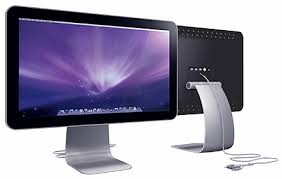

Las primeras computadoras se comunicaban con el operador mediante unas pequeñas luces, que se encendían o se apagaban al acceder a determinadas posiciones de memoria o ejecutar ciertas instrucciones.
Años más tarde aparecieron ordenadores que funcionaban con Tarjeta perforada, que permitían introducir programas en el computador. Durante los años 60, la forma más común de interactuar con un computador era mediante un Teletipo, que se conectaba directamente a este e imprimía todos los datos de una sesión informática. Fue la forma más barata de visualizar los resultados hasta la década de los 70, cuando empezaron a aparecer los primeros monitores de CRT (Tubo de rayos catódicos). Seguían el estándar MDA (Monochrome Display Adapter), y eran monitores monocromáticos (de un solo color) de IBM.
Estaban expresamente diseñados para modo texto y soportaban subrayado, negrita, cursiva, normal e invisibilidad para textos. Poco después y en el mismo año salieron los monitores CGA (Color Graphics Adapter-gráficos adaptados a color) fueron comercializados en 1981 al desarrollarse la primera tarjeta gráfica a partir del estándar CGA de IBM. Al comercializarse a la vez que los MDA los usuarios de PC optaban por comprar el monitor monocromático por su costo.
¿QUE SON LOS TECLADOS?
En informática, un teclado es un periférico de entrada o dispositivo, en parte inspirado en el teclado de las máquinas de escribir, que utiliza una disposición de botones o teclas, para que actúen como palancas mecánicas o interruptores electrónicos que envían información a la computadora. Después de las tarjetas perforadas y las cintas de papel, la interacción a través de los teclados al estilo teletipo se convirtió en el principal medio de entrada para las computadoras. El teclado tiene entre 99 y 147 teclas aproximadamente, y está dividido en cuatro bloques:
- Bloque de funciones: va desde la tecla F1 a F12, en tres bloques de cuatro: de F1 a F4, de F5 a F8 y de F9 a F12. Funcionan de acuerdo al programa que esté abierto. Por ejemplo, en muchos programas al presionar la tecla F1 se accede a la ayuda asociada a ese programa.
- Bloque alfanumérico: está ubicado en la parte inferior del bloque de funciones, contiene los números arábigos del 1 al 0 y el alfabeto organizado como en una máquina de escribir, además de algunas teclas especiales.
- Bloque especial: está ubicado a la derecha del bloque alfanumérico, contiene algunas teclas especiales como ImprPant, Bloq de desplazamiento, pausa, inicio, fin, insertar, suprimir, RePág, AvPág, y las flechas direccionales que permiten mover el punto de inserción en las cuatro direcciones.
- Bloque numérico: está ubicado a la derecha del bloque especial, se activa al presionar la tecla Bloq Num, contiene los números arábigos organizados como en una calculadora con el fin de facilitar la digitación de cifras. Además contiene los signos de las cuatro operaciones básicas: suma +, resta −, multiplicación * y división /; también contiene una tecla de Intro o Enter.
¿QUE SON LOS MOUSE?
El ratón o mouse (del inglés, pronunciado [maʊs] en esa lengua) es un dispositivo apuntador utilizado para facilitar el manejo de un entorno gráfico en unacomputadora en América o computador en España. Generalmente está fabricado en plástico, y se utiliza con una de las manos. Detecta su movimiento relativo en dos dimensiones por la superficie plana en la que se apoya, reflejándose habitualmente a través de un puntero o flecha en el monitor.
Hoy en día es un elemento imprescindible en un equipo informático para la mayoría de las personas, y pese a la aparición de otras tecnologías con una función similar, como la pantalla táctil, la práctica ha demostrado que tendrá todavía muchos años de vida útil. No obstante, en el futuro podría ser posible mover el cursor o el puntero con los ojos o basarse en el reconocimiento de voz.
Fallas comunes y posibles soluciones
FALLAS COMUNES Y SOLUCIONES DEL COMPUTADOR
REGLAS PARA SOLUCIONAR PROBLEMAS EN COMPUTADORAS
EFICAZMENTE.
Toma Notas. Siempre dibuja diagramas, anota cualquier información que
no es totalmente obvia cuando estés instalando, desarmando, remplazando
o cambiando cosas en una PC. Cuando desarmas equipo, usualmente es
difícil recordar exactamente como colocar todo de nuevo. Algunas personas
incluso toman fotos de la configuración del equipo.
Trabaja primero en la solución más simple. No empieces a arreglar un
problema de ratón con el remplazo de la tarjeta madre. La tarjeta Madre
puede que sea el origen del problema, pero el problema también puede ser
el ratón, y es mucho más sencillo limpiar el ratón o cambiarlo por otro que
sabes que está bien, que cambiar la Tarjeta Madre. Moraleja: enlista el
hardware que posiblemente este defectuoso y trata el cambio mas fácil
primero.
Intenta reiniciar la PC. Esta es una extensión de la regla anterior. Si algo
extraño pasa en el comportamiento de una aplicación, el primer (y más
fácil) remedio a intentar es apagar la computadora, esperar 3 minutos, y
volverla a encender. Esto arregla cualquier problema en memoria RAM
causado por ruido en la corriente y otras fuentes.
Intenta Eliminando Complicaciones. Cuando haya un problema, intenta
reducir la configuración de la computadora a lo mínimo y ve si el problema
persiste. Quita la Computadora de la red (sí forma parte de una red);
desconéctala de Internet; apaga el protector de pantalla y cualquier otro
software no indispensable. En otras palabras trata con una configuración lo
más elemental posible. Rastreando conflictos en el software es similar a
encontrar los problemas de Hardware, es un proceso de eliminación. El
menor número de programas corriendo, más cerca de encontrar el
problema estarás.
Remplaza primero el Software. Haz un diagrama del problema. Si una
impresora está fallando, dibuja las partes involucradas en el proceso de
impresión: La impresora, el cable, el puerto de impresión, el motherboard,
los drivers de la impresora, la aplicación que trata de imprimir. En esta lista
de sospechosos, él más fácil de revisar primero es el software. Intenta
reinstalar los drivers de la impresora, o utiliza el programa de instalación. La
mayoría de las soluciones de problemas requiere el intercambio de partes
ya que probar los componentes individuales de hardware requiere
demasiado equipo especializado y conocimiento. Pero más fácil que
cambiar partes es revisar el software para ver primero si no es la causa del
problema.
Se Metódico y Científico. Solo porque cierto software siempre se a
comportado estable, no asumas que no es el problema. Solo porque el
MODEM si funciona, no asumas que no puede interferir con la tarjeta de
sonido. Nunca teorices en esta forma: Esto no puede ser la causa del
problema _________ llena la línea. Lo más probable es que sea
___________llena la línea.
No confíes en la Documentación. Debes de leer los manuales y panfletos
que vienen con tu Hardware y Software para ver si la respuesta a tu
problema se encuentra ahí. Pero tampoco te debes de confiar que no
contienen errores, A menudo las personas que conocen los detalles
técnicos no son los mismos que escriben los manuales. Y algunas
ocasiones los manuales tratan de cubrir mas de un producto en mas de un
idioma. Algunas veces los editores cambian detalles. Los errores en
documentación técnica son comunes.
No adivines el problema. Nunca pongas tu reputación detrás de una
solución en particular, o puedes terminar defendiendo tu ego en vez de
localizar el verdadero problema. Si alguien te pregunta ¿qué crees que este
mal?, Contesta que no tienes suficiente información en ese momento para
diagnosticar. Si tú contestas, “probablemente es el Disco Duro,”
inconscientemente empezaras a buscar por esa solución, para revindicarte.
Esto puede prolongar lo que pudo haber sido un arreglo mucho mas rápido.
FALLAS COMUNES Y SOLUCIONES
EL EQUIPO NO DA VIDEO
o Verifique el cable de alimentación de AC (Cable A) y que el monitor este
encendido. Trate de ubicar un cable para monitor que usted sepa que esta
bueno (Cable B). Si con el cable A el monitor no enciende y con el cable B
en monitor enciende, entonces el Cable A probablemente esté abierto por
dentro, en este caso asegúrese con un multímetro y reemplaza el cable.
o Chequee que el cable RGB esté conectado al conector de la tarjeta de
video. Algunos cables RGB cuando están dañados o unos de sus cables
internos están abiertos (a excepción del negro o tierras), las imágenes se
mostraran con otros colores. En este caso, se deberá reemplazar el cable
RGB completo ó se deberá ubicar la parte que está dañada y repararla.
Por lo general se dañan al inicio de su conector DB15, por lo que resulta
más práctico cambiar el conector. Cuando el cable de tierra o negro del
cable RGB está dañado, se interrumpe la trasmisión de video al monitor
(CRT).
o Verifique la Pila del BIOS: Algunas tarjetas madre integradas o no
integradas, no envían video cuando la pila del BIOS esta descargada,
desinstale la pila, pruébela con un multímetro y si esta descargada,
reemplácela por una nueva. OJO: Nunca intente adaptar pilas alcalinas al
BIOS, porque no son a base de Litium, se explotan al cabo de cierto
tiempo y sulfatan la tarjeta madre, causando daños irreversibles.
o Destape la CPU, ubique el jumper del BIOS del equipo y resetéelo, luego
encienda el equipo. Lo que sucede aquí es que muchos usuarios no
saben configurar el BIOS de su equipo y ajustan mal la velocidad y los
buses del procesador por lo que la BIOS muestra un información errónea
o no envía video por medida de seguridad para no dañar el subsistema de
video. Esto es una característica incorporada de alguna tarjetas madres
como la M-766.
o Con la CPU abierta verifique las memorias, limpie los pines y el banco, y
vuelva a conectarlas. Esto sucede cuando la CPU esta muy sucia por
dentro y las tarjetas y memorias tienen tanto tiempo que se forma una
capa de sulfato de hierro o cobre en los pines de cada dispositivos,
cortando la comunicación de dicho dispositivo con la tarjeta madre. En
este caso, retire las memorias de sus bancos con mucho cuidado, limpie el
banco con SQ Antiestático y proceda a limpiar casa uno de los pines de
las memorias. Luego instálelas y encienda la computadora.
o Pruebe su CPU con otras memorias que este usted sepa que funcionan
bien. Instale unas memorias que estén bien y pruebe su CPU, si envía
video, pruebe cada una de las memorias antiguas con otro equipo, si no
envía video el otro equipo, reemplace la (s) memoria(s) antiguas por
una(s) nueva(s).
o Verifique la tarjeta de video, limpie los pines y la ranura de expansión.
Esto se hace con otra tarjeta madre, si la tarjeta madre piloto no envía
video con la tarjeta de video sospechosa, reemplace la tarjeta de video.
o Si su tarjeta madre tiene tarjeta de video integrada como el caso de las M-
748, M-755, M-766, etc, intente probar instalando otra tarjeta de video PCI.
Si con otra tarjeta de video funciona, lo más probable es que el chip de
video de la tarjeta madre este dañado. Se deberá reemplazar la tarjeta
madre completa o en su defecto instalar una tarjeta de video
permanentemente en el equipo.
o Intente probar su procesador y memorias en otra tarjeta madre compatible.
Instale su procesador y memorias en otra tarjeta madre compatible y
pruébelos, si encienden, tenga seguro que la tarjeta madre antigua esta
defectuosa o tiene problemas el BIOS.
LAS IMÁGENES DEL MONITOR NO TIENEN TODOS LOS COLORES
o Verifique que los controladores de video del adaptador de video estén
bien instalados. Esto se hace viendo las propiedades del Sistema desde
Windows en la opción Administrador de Dispositivos de la categoría
Sistema del Panel de Control. Si tiene un signo de exclamación, significa
que a) Los controladores del Dispositivo no están instalados
correctamente, b) El dispositivo tiene un conflicto de recursos (IRQ)
direcciones de memorias, c) la configuración del adaptador de video no
está bien y se corrige en las propiedades de la pantalla en la opción
Configuración, asignando los colores a 16.000.000 o más colores.
o Si el equipo se inicia en Modo a Prueba de Fallos, nunca mostrara todos
los colores. En este caso se deberá revisar el porqué está iniciando en
Modo A Prueba de Fallos. Esto está casi siempre relacionado con errores
lógicos o físicos del disco duros.
o Verifique el cable RGB del monitor, ya que algunos cables se abren por
dentro, no se ven todos los colores porque faltara un color primario. Los
cables RGB funcionan con tres colores primarios Rojo, amarillo y azul, si
alguno de ellos fallara, las imágenes se verán amarillentas, azuladas o
muy rojizas.
Suscribirse a:
Comentarios (Atom)